Steg-for-steg: Legg til flere selskaper samtidig
1. Eksporter listen over selskaper
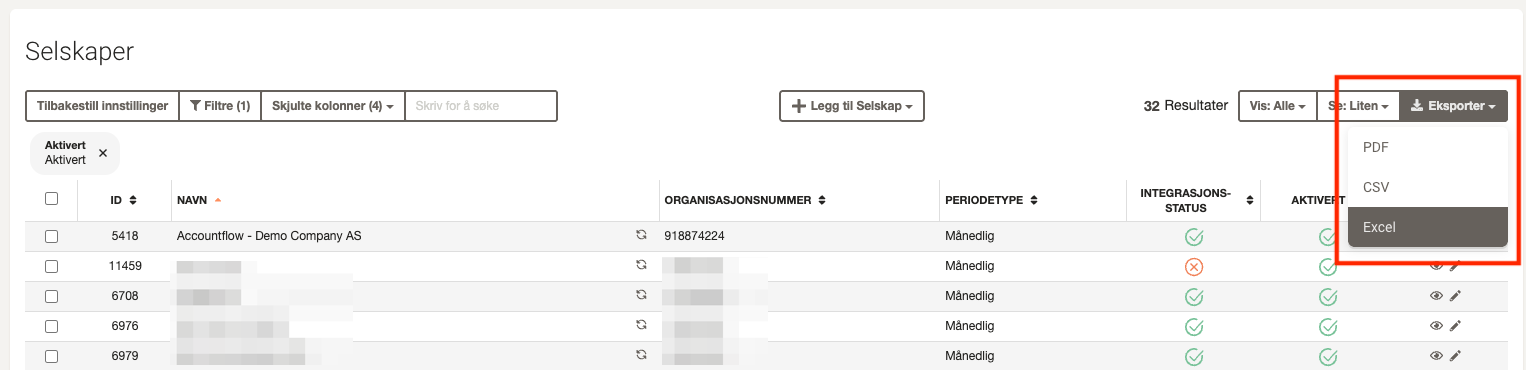
- Gå til Selskap under Oppsett & Admin i menyen til venstre.
- Klikk på Eksporter øverst til høyre og velg Excel for å laste ned oversikten.
2. Kopier selskapsnavnene
- Åpne Excel-filen.
- Marker og kopier navnene fra kolonnen Navn.

3. Gå til selskapsgrupper
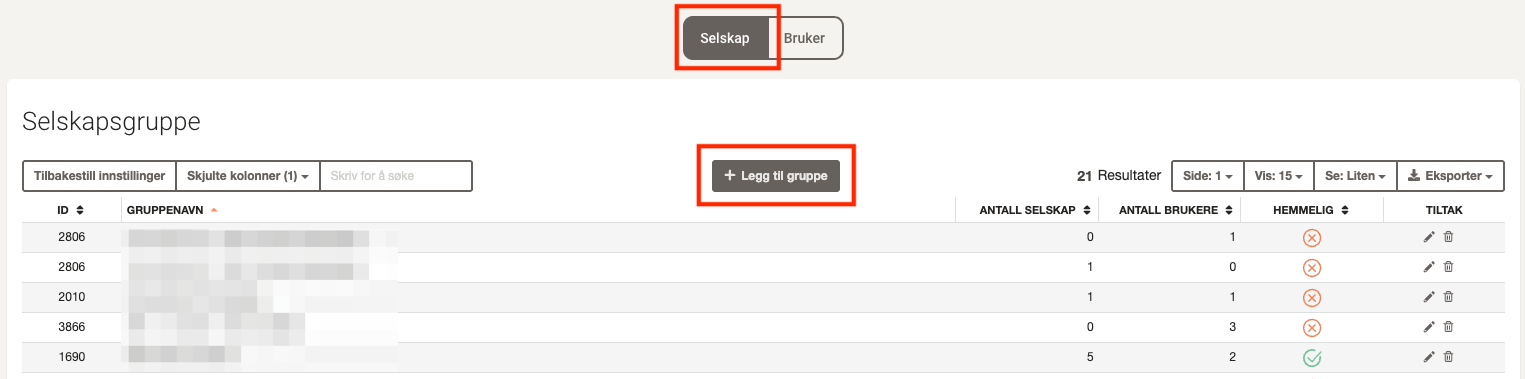
- Gå til Gruppe under Oppsett & Admin i menyen til venstre.
- Klikk på Legg til gruppe under fanen Selskap.
4. Lim inn selskapene fra Excel
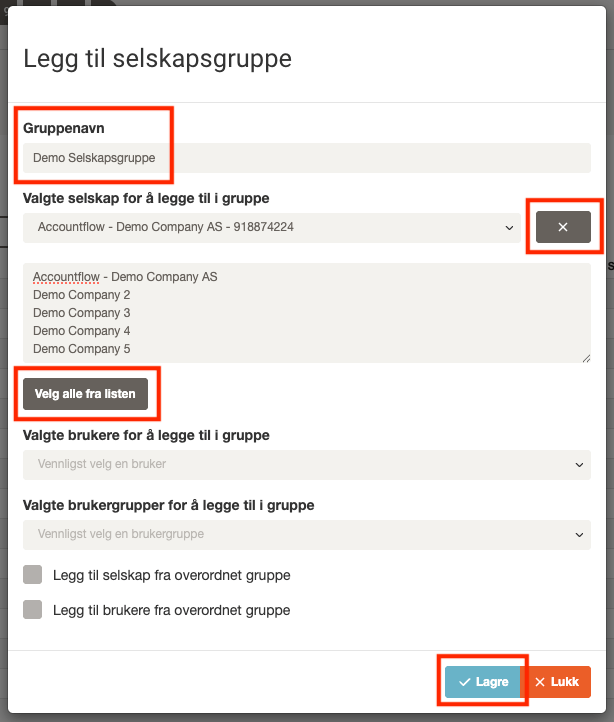
- Gi gruppen et navn.
- Klikk på fil-ikonet til høyre for feltet Valgte selskap for å legge til i gruppe.
- Lim inn listen med selskapsnavn i det store feltet nedenfor og trykk Velg alle fra listen.
💡 Det er viktig at du limer inn direkte fra Excel – ikke skriv inn navnene manuelt.
5. Legg til brukere og grupper (valgfritt)
- Velg brukere og/eller brukergrupper som skal ha tilgang til gruppen.
6. Lagre gruppen
- Klikk Lagre for å fullføre.