
Steg-for-steg: Koble til Visma.net
1. Sjekk tilgangene dine
- Du må ha rollen Customer administrator i selskapet i Visma.net.
- Rollen må la deg tildele andre brukere rettigheter, inkludert Integration Administrator.
2. Gi tilgang til riktig bruker
- Gå til signin.visma.net og logg inn.
- Velg Visma.net Financials > Admin øverst til venstre.
- Gå til fanen Users and roles.
- Søk opp brukeren (f.eks. deg selv) og klikk på navnet.
- I tabellen Roles, finn raden for selskapet.
- I kolonnen App Store, tildel rollen Integration Administrator.
- Klikk Save and close.
💡 Hvis selskapet ikke vises, klikk på Add access to og legg det til først.
3. Koble til Accountflow i Visma App Store
- Gå til appstore.visma.net og logg inn med samme bruker.
- Søk etter Accountflow i fanen Apps.
- Klikk Integrate på kortet.
4. Godkjenn tilgangsnivå
- Et vindu med Application permissions åpnes.
- Aktiver ønskede scopes (vanligvis både read og write).
- Klikk Integrate > Accept for å godkjenne.
5. Finn og kopier Tenant ID
- Klikk på firmamenyen øverst til høyre i App Store (navn eller flagg).
- Under firmanavnet vises feltet Tenant ID (UUID-format).
- Kopiér hele verdien, f.eks.
8bdf18fd-21cc-11e9-b307-0aa512338dd6.
Steg-for-steg: Legg inn Tenant ID i Accountflow
1. Gå til selskapsoversikten
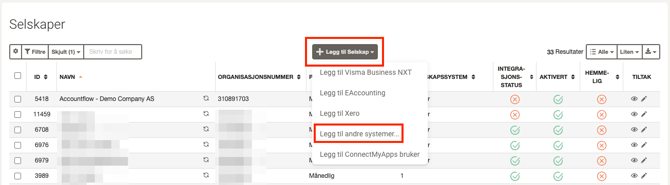
- Gå til Selskap under Oppsett & Admin i menyen til venstre.
- Klikk på + Legg til selskap.
- Velg Legg til andre systemer.
2. Fyll ut selskapsinformasjon
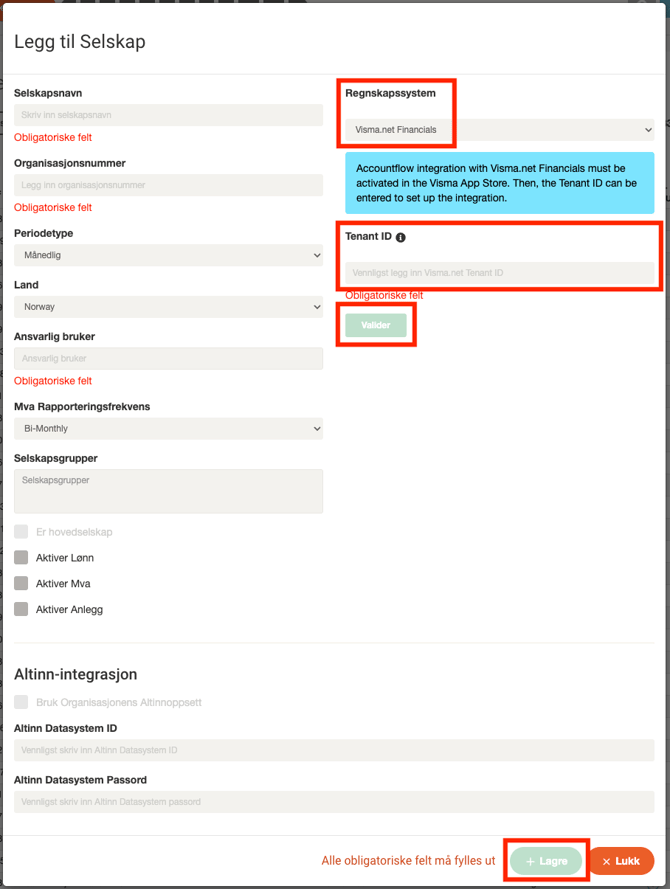
- Selskapsnavn
- Selskapskommentar: Eventuell intern kommentar til selskapet.
- Organisasjonsnummer
- Periodetype: Velg for eksempel månedlig avstemming.
- Startmåned for regnskapsår: For selskaper med avvikende regnskapsår. Velg måneden det avvikende regnskapsåret starter i.
- Startdato for avstemming: Dato for oppstart med avstemming i Accountflow. Styrer også startdato for uthenting av A07-melding.
- Ansvarlig bruker: Velg hvem som skal ha ansvar for avstemmingen.
- Mva-rapporteringsfrekvens: Angi hvor ofte selskapet leverer mva.
- Selskapsgruppe: Knytt til eventuell gruppe/grupper.
- Huk av for eventuelle moduler du vil aktivere: Lønn, Mva, Anlegg.
3. Lim inn Tenant ID
- I feltet Regnskapssystem, velg Visma.net Financials.
- Lim inn Tenant ID.
- Klikk Valider for å koble selskapet.
- Klikk Lagre for å fullføre oppsettet.
Ofte stilte spørsmål
Appen heter ikke “Accountflow” i listen – hva gjør jeg?
Kontroller at du søker under fanen Apps og at du bruker riktig region i Visma.net App Store.
Kontroller at du søker under fanen Apps og at du bruker riktig region i Visma.net App Store.
Hvorfor finner jeg ikke selskapet i “Add access to”-listen?
Sørg for at du har Customer administrator-rollen i det aktuelle selskapet. Kontakt Visma-support hvis selskapet mangler.
Kan jeg endre scopes senere?
Ja, gå til My apps i App Store, klikk Manage på Accountflow-integrasjonen og slå av/på ønskede scopes.