
💡 Det er ikke mulig å endre regnskapssystem på en eksisterende klient i Accountflow, siden dette vil oppheve og slette alle avstemminger. I stedet må du opprette selskapet på nytt med ønsket system. Se veiledninger for de ulike regnskapssystemene i samlingen Oppsett og integrasjoner.
Steg-for-steg: Bytte regnskapssystem
1. Rediger eksisterende selskap
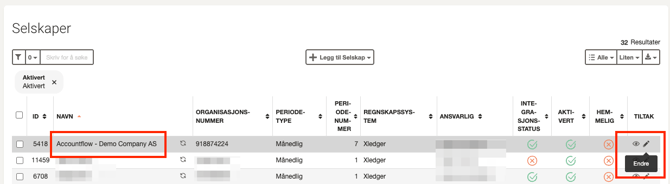
- Gå til Selskap under Oppsett & Admin i menyen til venstre.
- Klikk på blyant-ikonet i Tiltak-kolonnen for selskapet det gjelder.
2. Endre navn og organisasjonsnummer
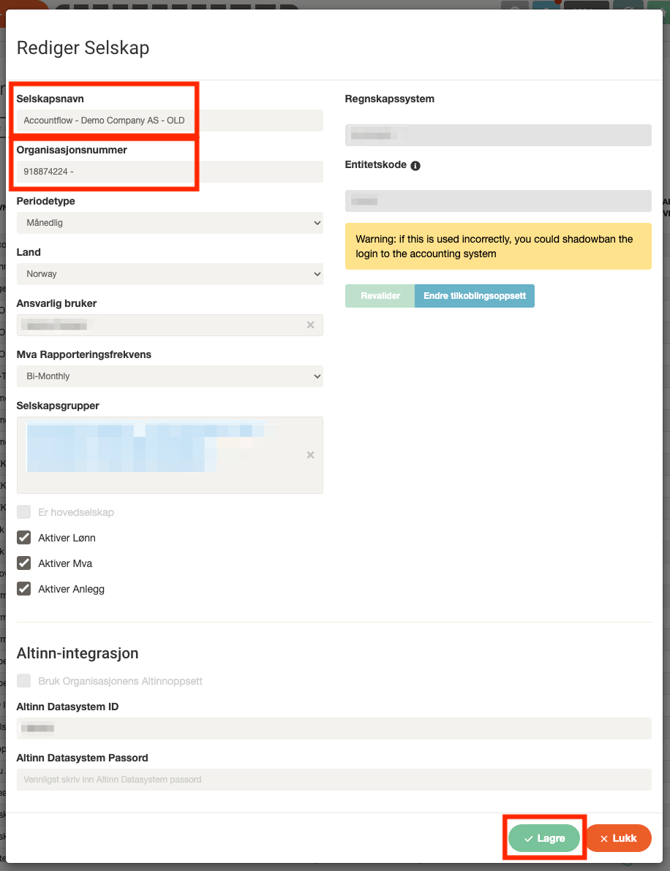
- Endre navnet til f.eks. “Firmanavn – OLD” for å skille den gamle klienten fra den nye.
- Legg til en bindestrek etter organisasjonsnummeret. Dette hindrer systemet i å hente nye a-meldinger til den gamle klienten.
- Avslutt med Lagre.
3. Deaktiver den gamle klienten (valgfritt)
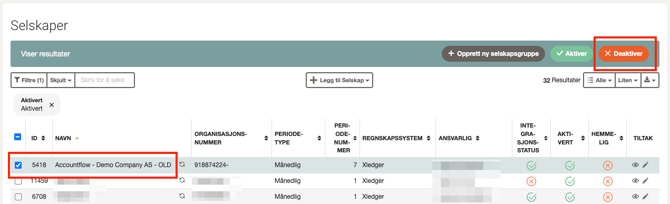
- Gå tilbake til Selskap under Oppsett & Admin.
- Marker selskapet i listen og trykk Deaktiver oppe til høyre.
💡 Hvis brukere uten superadmin-tilgang fortsatt skal kunne se den gamle klienten, bør du ikke deaktivere den.
Tips for overføring av data
- Last ned rapportpakker fra den gamle klienten før du deaktiverer den, slik at du har dokumentasjon tilgjengelig.
- Kopier manuelle innstillinger som grupper, brukere og kontoer dersom de skal brukes videre.
- Importer historikk med SAF-T hvis det nye regnskapssystemet støtter eksport. Da kan du få med tidligere bilag og saldi.
- Sammenlign klientene manuelt for å sikre at alt er med i nytt oppsett.
💡 Det finnes for øyeblikket ingen flyttefunksjon mellom klienter, men du kan hente ut det viktigste manuelt.