Steg-for-steg: Aktivere 2FA i Accountflow
1. Last ned en 2FA-app
- Du må ha en app som støtter engangskoder, for eksempel:
- Google Authenticator
- Microsoft Authenticator
- Twilio Authy
- Duo Mobile
- FreeOTP
- Appene er tilgjengelige i Google Play og App Store.
2. Logg inn og start 2FA-oppsett
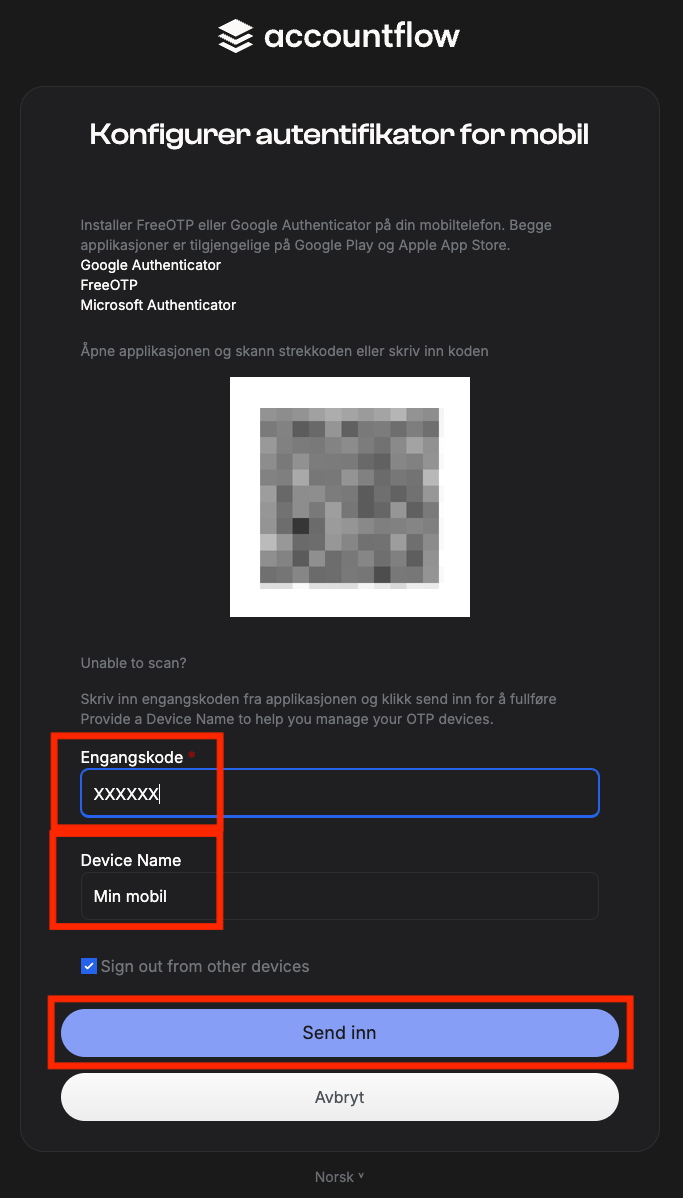
- Når du logger inn i Accountflow, vil du bli bedt om å sette opp en autentifikator.
- Du ser da en QR-kode på skjermen.
💡 Ikke skann eksempelet i denne guiden – QR-koden må komme direkte fra din egen innlogging.
3. Skann koden eller skriv inn nøkkelen
- Åpne 2FA-appen og følg instruksjonene for å scanne QR-koden.
- Hvis du ikke kan scanne, trykk Unable to scan? for å få en engangsnøkkel du kan legge inn manuelt.
4. Fyll inn engangskode og navn på enheten
- Skriv inn den 6-sifrede engangskoden fra appen.
- Gi enheten et navn (f.eks. “Min mobil”).
- Klikk Send inn.
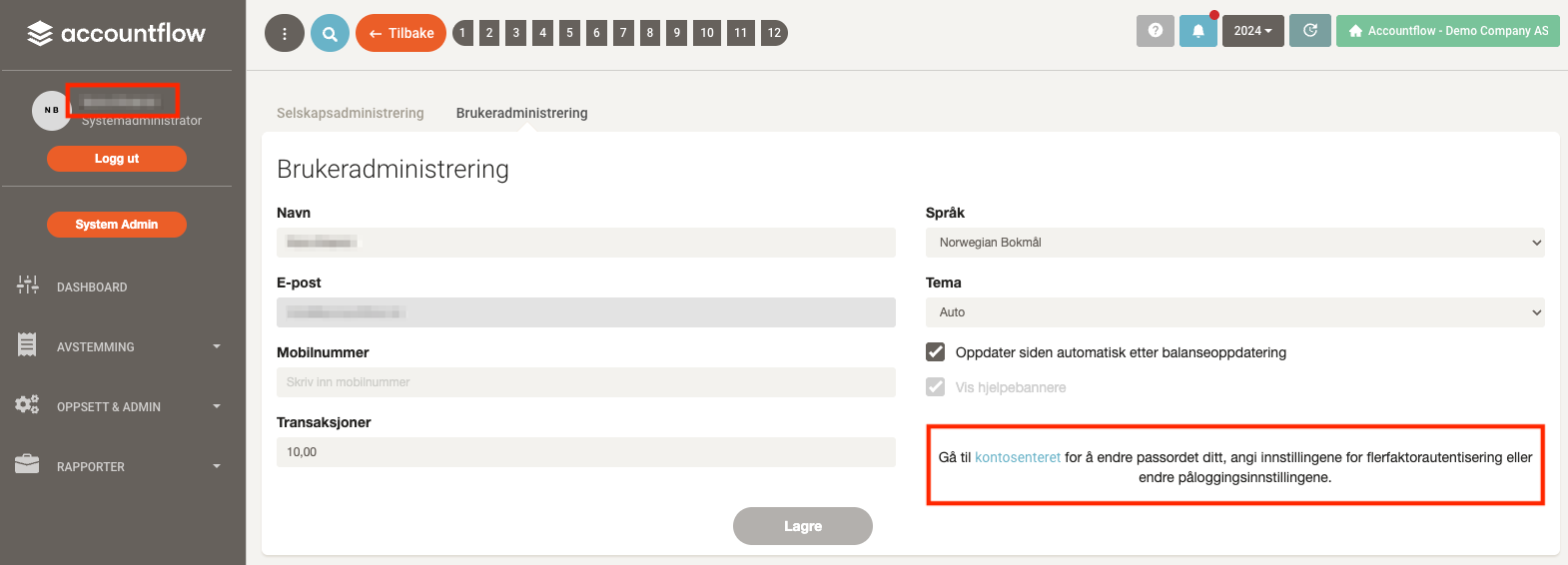
💡 Hvis du vil fjerne eller sette opp ny 2FA senere, kan du gjøre det under Brukeradministrering. Klikk på navnet ditt øverst til venstre og følg linken til kontosenteret.