Steg-for-steg: Koble til Xledger
1. Klargjør tilganger i Xledger
Før du kobler selskapet til Accountflow, må du opprette web service-tilgang i Xledger. Dette gjøres via menyvalgene for tilgangskontroll og enhetsinformasjon i Xledger.
Du trenger:
- Brukernavn og passord til en bruker med web service-tilgang.
- Eier-ID til selskapet (finnes under Administrasjon > Enhet i Xledger).
💡 Du må ha administratorrettigheter i Xledger for å sette opp integrasjonen. Se Xledgers hjelpesenter eller kontakt supporten deres hvis du trenger hjelp.
2. Legg til selskapet i Accountflow
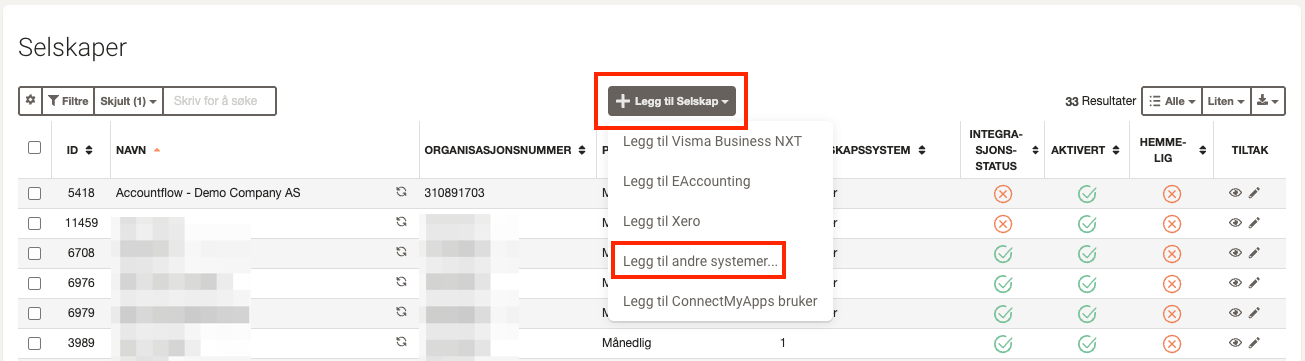
- Gå til Selskap under Oppsett & Admin i menyen til venstre.
- Klikk på Legg til selskap og velg Legg til andre systemer fra nedtrekksmenyen.
3. Fyll ut selskapsinformasjon
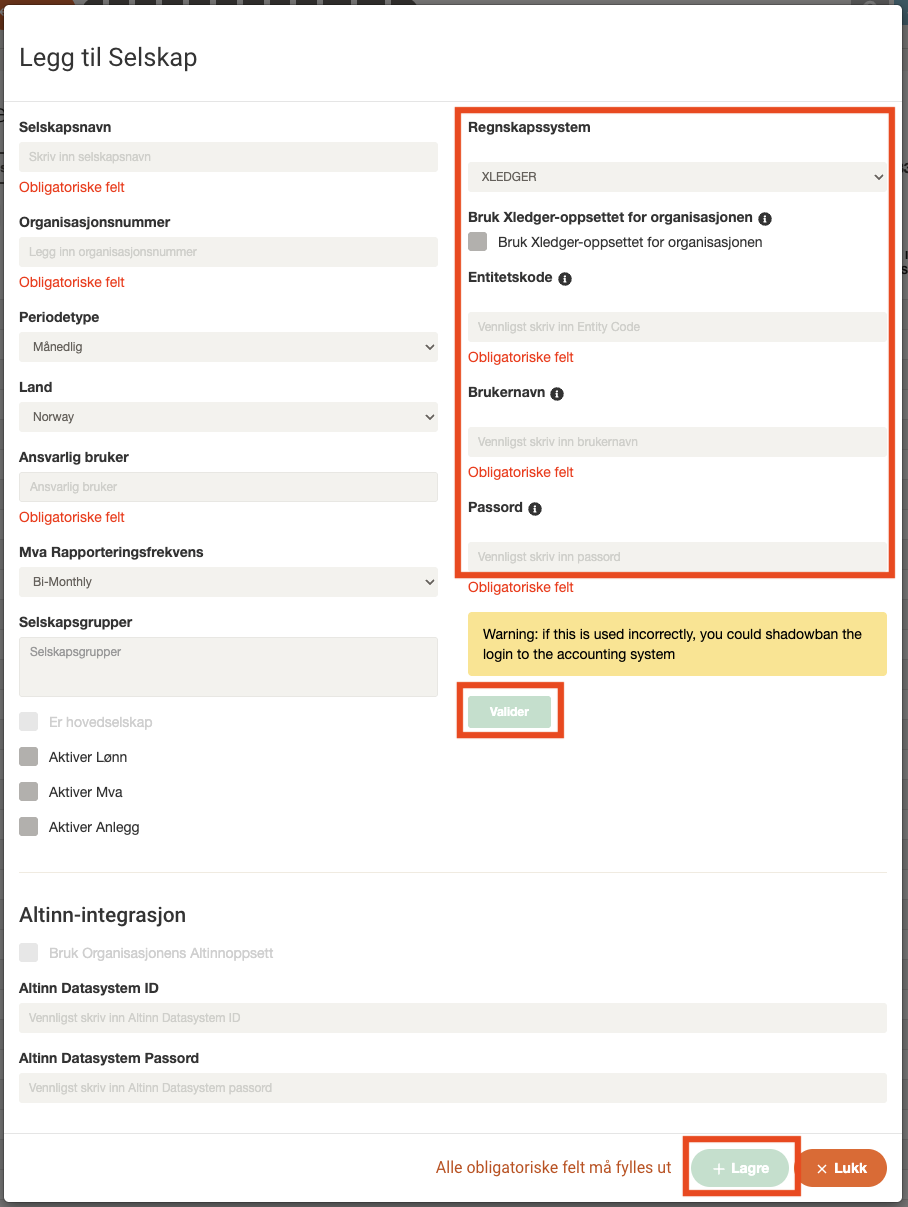
- Selskapsnavn
- Selskapskommentar: Eventuell intern kommentar til selskapet.
- Organisasjonsnummer
- Periodetype: Velg for eksempel månedlig avstemming.
- Startmåned for regnskapsår: For selskaper med avvikende regnskapsår. Velg måneden det avvikende regnskapsåret starter i.
- Startdato for avstemming: Dato for oppstart med avstemming i Accountflow. Styrer også startdato for uthenting av A07-melding.
- Ansvarlig bruker: Velg hvem som skal ha ansvar for avstemmingen.
- Mva-rapporteringsfrekvens: Angi hvor ofte selskapet leverer mva.
- Selskapsgruppe: Knytt til eventuell gruppe/grupper.
- Huk av for eventuelle moduler du vil aktivere: Lønn, Mva, Anlegg.
4. Valider regnskapssystem
- Velg XLEDGER som regnskapssystem.
- Huk av for Bruk Xledger-oppsettet for organisasjonen dersom organisasjonen din bruker samme Xledger-bruker for alle selskap.
- Legg inn eier-ID i feltet entitetskode.
- Legg inn brukernavn og passord til Xledger-brukeren med web service-tilgang.
- Klikk Valider.
- Når valideringen er fullført og alle opplysninger om selskapet er fylt ut, klikker du Lagre.