
Kort oppsummert
I enkelte tilfeller blir ikke alle mva-transaksjoner automatisk avstemt, særlig når mva-beløpet er fordelt mellom flere mva-koder. Du kan da bruke knappene Autoutlign delt omvendt avgiftsplikt og Autoutlign delt inngående for å avstemme disse linjene manuelt.
Steg-for-steg: Avstemme mva-transaksjoner manuelt
1. Gå til Mva
- Gå til Mva under Avstemming i menyen til venstre.
- Klikk på fanen Rapport.
2. Kjør autoavstemming
- Klikk på Autoavstemming for å starte som vanlig.
- Hvis du mistenker at en avstemming er feil, kan du bruke Opphev avstemming og prøve igjen.
- Merk: Du kan ikke oppheve i en periode som allerede er godkjent.

3. Autoutlign mva-transaksjoner
- Etter autoavstemming, går du til fanen MVA-Transaksjoner.
- Over listen med transaksjoner har du to spesialknapper:
- Autoutlign delt omvendt avgiftsplikt brukes når mva-beløpet er fordelt mellom:
- én kode for omvendt avgiftsplikt
- og én kode for inngående mva. (f.eks. kode 1 og 86)
- Autoutlign delt inngående brukes når mva-beløpet er delt mellom to inngående mva-koder, f.eks.:
- kode 1
- og en variant med forholdsmessig fradrag
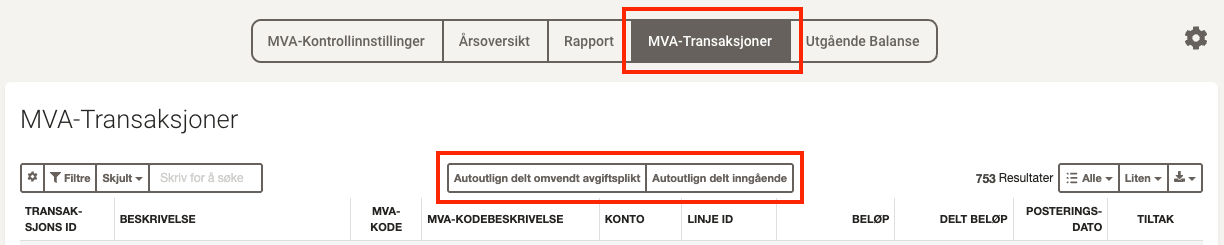
💡 Knappene fungerer som en ekstra “runde" med autoavstemming og sikrer at delte transaksjoner matches riktig.
Anbefalt rekkefølge
- Opphev eventuelle feilaktige avstemminger (hvis nødvendig).
- Kjør ordinær autoavstemming.
- Bruk knappene i denne rekkefølgen:
- Autoutlign delt omvendt avgiftsplikt
- Autoutlign delt inngående
💡 Dette sikrer at alle transaksjoner som gjelder mva. i Tripletex blir korrekt håndtert.