
Hva er en ekstern bruker?
Eksterne brukere er personer utenfor din egen organisasjon – ofte revisorer – som trenger begrenset innsyn i ett eller flere selskap i Accountflow.
Du styrer tilgangen deres gjennom:
- Brukergrupper – bestemmer hva brukeren kan gjøre
- Selskapsgrupper – bestemmer hvilke selskap brukeren får tilgang til
Du trenger bare å velge én av gruppetypene, men kan bruke begge ved behov.
💡 Merk at det kun er brukere med rollen superadministrator som har tilgang til å administrere eksterne brukere.
Steg-for-steg: Legge til ekstern bruker
1. Gå til brukeradministrering
- Gå til Bruker under Oppsett & Admin i menyen til venstre.
- Velg fanen Eksterne brukere.
- Klikk på knappen Opprett ekstern tilgang.
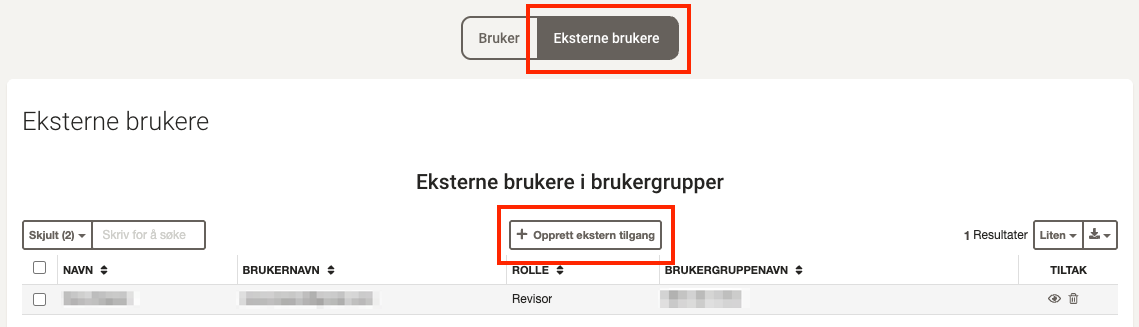
2. Opprett ekstern tilgang
- Skriv inn e-postadressen til personen du vil gi tilgang.
- Klikk Neste.
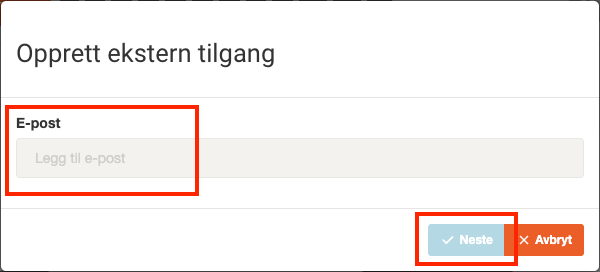
💡 Hvis brukeren finnes fra før, fylles navn og rolle automatisk ut. Hvis det er en ny bruker, må du fylle ut opplysningene manuelt.
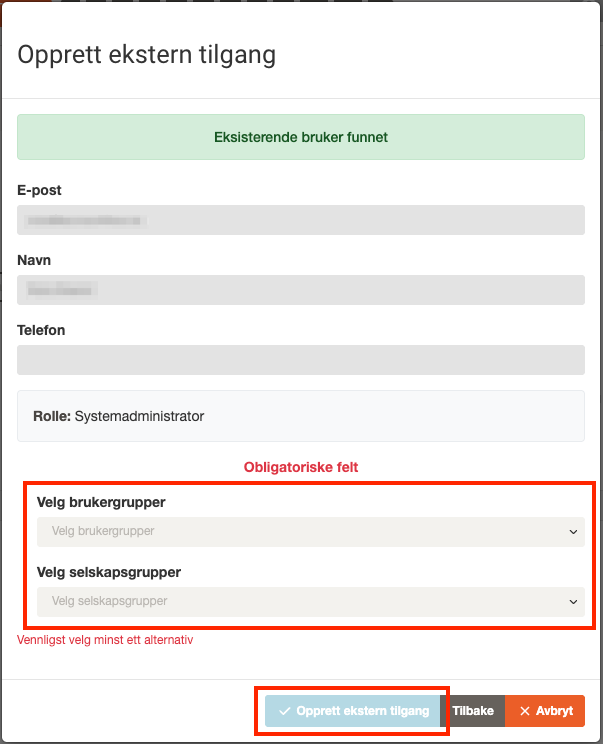
3 A. Gi tilgang til eksisterende bruker
- Velg én eller flere brukergrupper.
- Velg eventuelt én eller flere selskapsgrupper.
- Klikk Opprett ekstern tilgang.
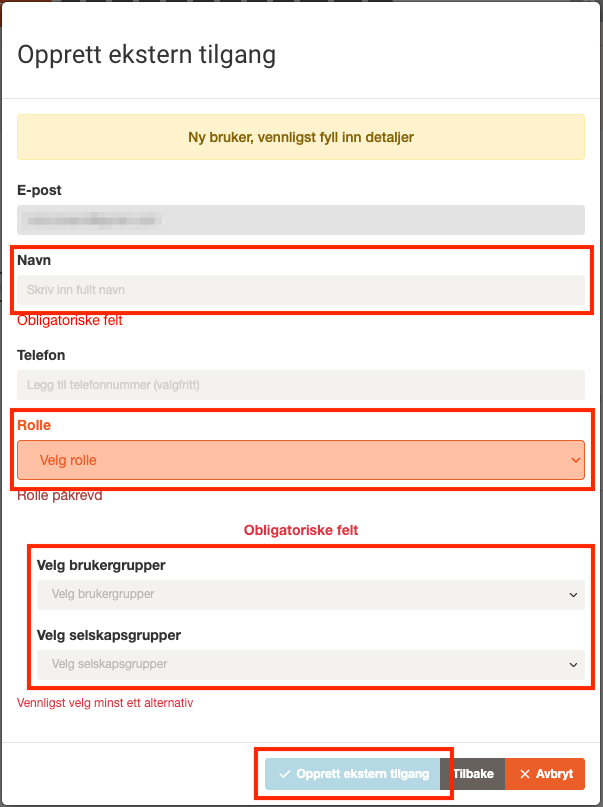
3 B. Registrer ny bruker og gi tilgang
- Fyll ut Navn (obligatorisk) og Telefon (valgfritt).
- Velg en rolle (for eksempel Revisor).
- Velg minst én brukergruppe eller selskapsgruppe.
- Klikk Opprett ekstern tilgang.
📩 Den nye brukeren får en e-post med lenke for å opprette passord og aktivere kontoen.
Se detaljer for en ekstern bruker
- Finn brukeren i listen over eksterne brukere.
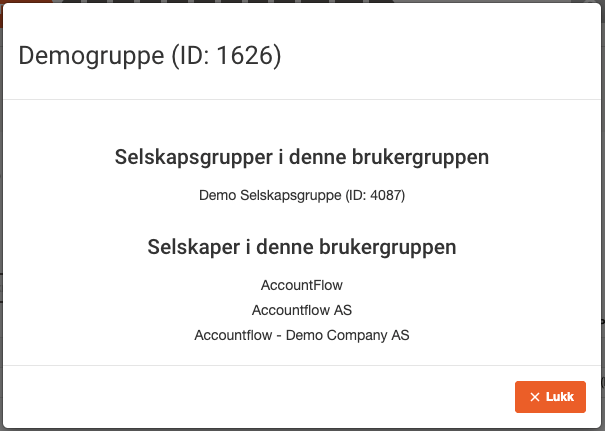
- Klikk på øye-ikonet i kolonnen Tiltak.
- Du får opp et oversiktsvindu med:
- Hvilke selskapsgrupper brukeren har tilgang til
- Hvilke selskaper som inngår i disse gruppene
Fjerne ekstern tilgang
Slett én tilgang
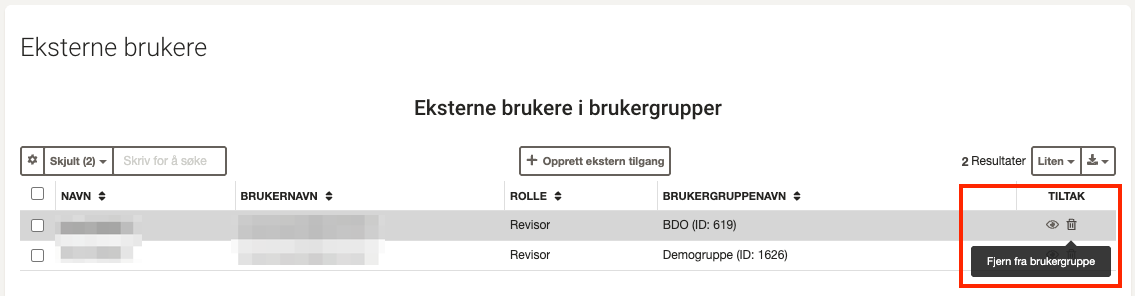
- Klikk på søppelbøtte-ikonet ved ønsket rad.
- Du vil se en melding om at brukeren er fjernet fra den aktuelle gruppen.
Slett flere samtidig
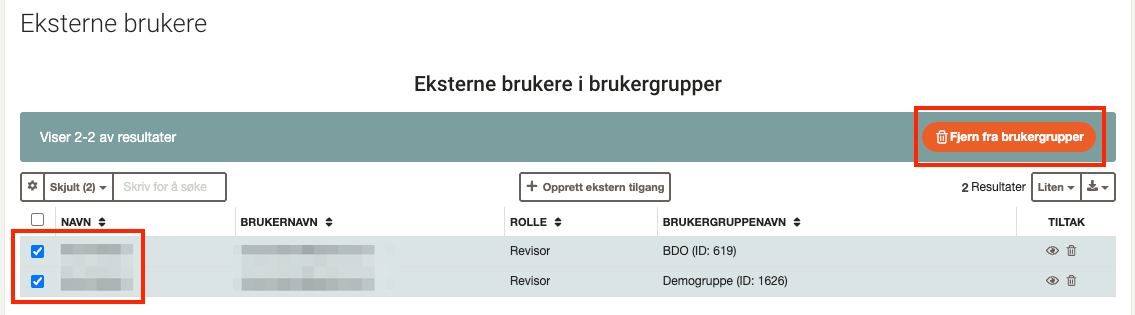
- Marker én eller flere rader.
- Klikk Fjern fra brukergrupper eller Fjern fra selskapsgrupper øverst i tabellen.
- Du vil se en melding om at brukerne er fjernet fra de aktuelle gruppene.
💡 Eksterne brukere får ikke varsel når tilgangen slettes, men de mister umiddelbart tilgang til systemet og kan ikke lenger logge inn.